Einstellungen
Menü: Verwaltung › Einstellungen (nur für Inhaber)
Hier legen Sie fest, wie Ihr Betrieb auftritt und wie die Onlinebuchung funktioniert. Änderungen gelten nach Speichern. Buchungsseite ansehen zeigt das Ergebnis so, wie Ihre Kunden es sehen.
Betrieb
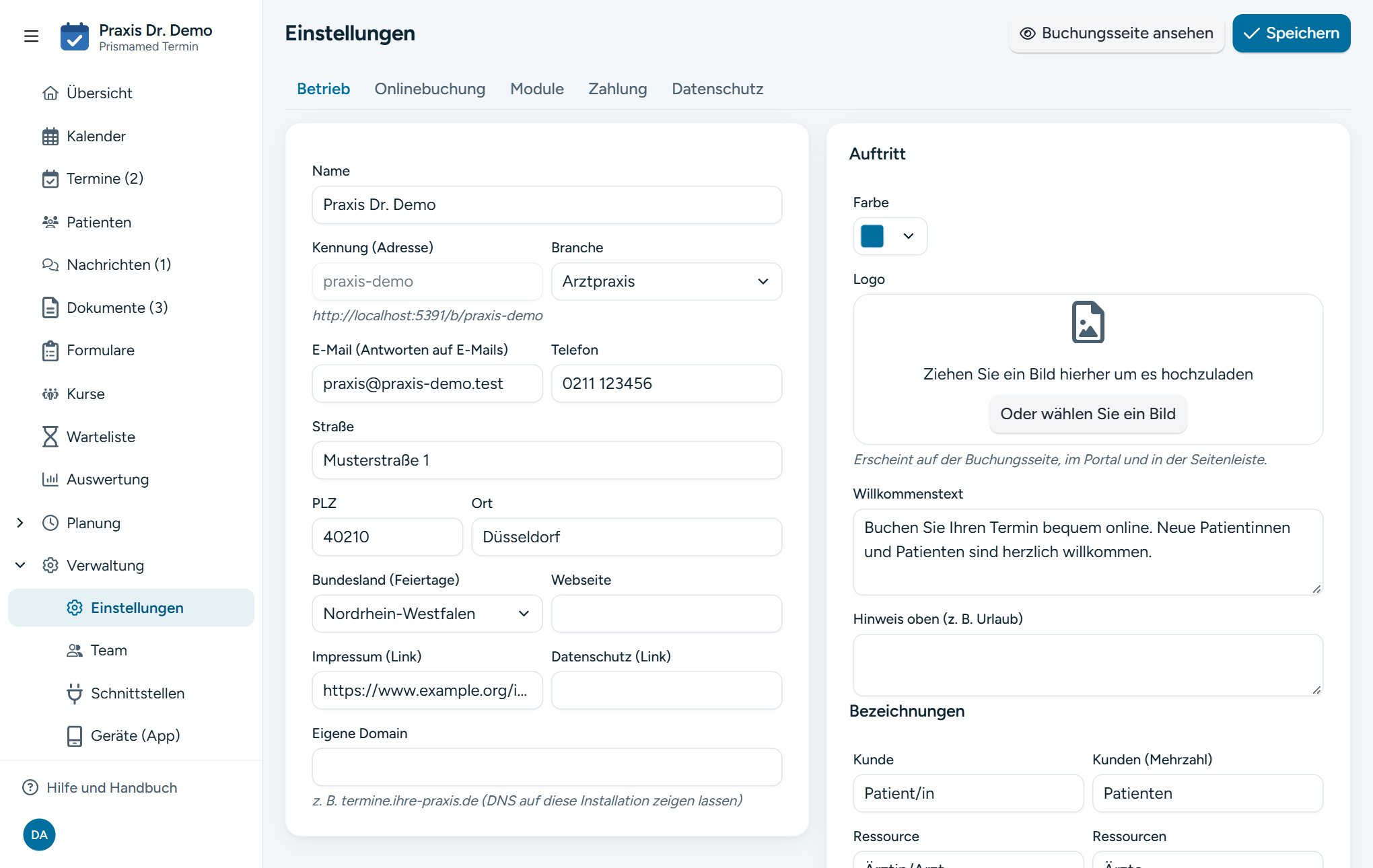
Links stehen Ihre Kontaktdaten. Die Kennung ist Teil Ihrer Buchungsadresse und bleibt immer gleich. Das Bundesland bestimmt die Feiertage. Impressum und Datenschutz erscheinen als Links auf Ihren öffentlichen Seiten.
Eigene Domain: Ihre Buchungsseite kann auch unter einer eigenen Adresse laufen, zum Beispiel
termine.ihre-praxis.de. Dazu muss ein DNS-Eintrag auf diese Installation zeigen, und der Betreiber muss die Domain
freischalten.
Rechts gestalten Sie Ihren Auftritt:
| Angabe | Bedeutung |
|---|---|
| Farbe | Ihre Akzentfarbe auf der Buchungsseite, im Portal und im Team-Bereich. Wählen Sie eine eher kräftige Farbe, weil weiße Schrift darauf gut lesbar sein muss. |
| Logo | Ziehen Sie ein Bild in das Feld, höchstens 500 KB. Ohne Logo erscheint ein Kürzel aus Ihrem Namen. |
| Willkommenstext | Steht über der Auswahl auf der Buchungsseite. |
| Hinweis oben | Ein auffälliges Band auf der Buchungsseite, zum Beispiel „Vom 1. bis 14. August geschlossen“. |
Bezeichnungen: Wie heißen bei Ihnen Kunden, Personen und Leistungen? Diese Wörter erscheinen überall im Programm, auf der Buchungsseite und in E-Mails.
Onlinebuchung
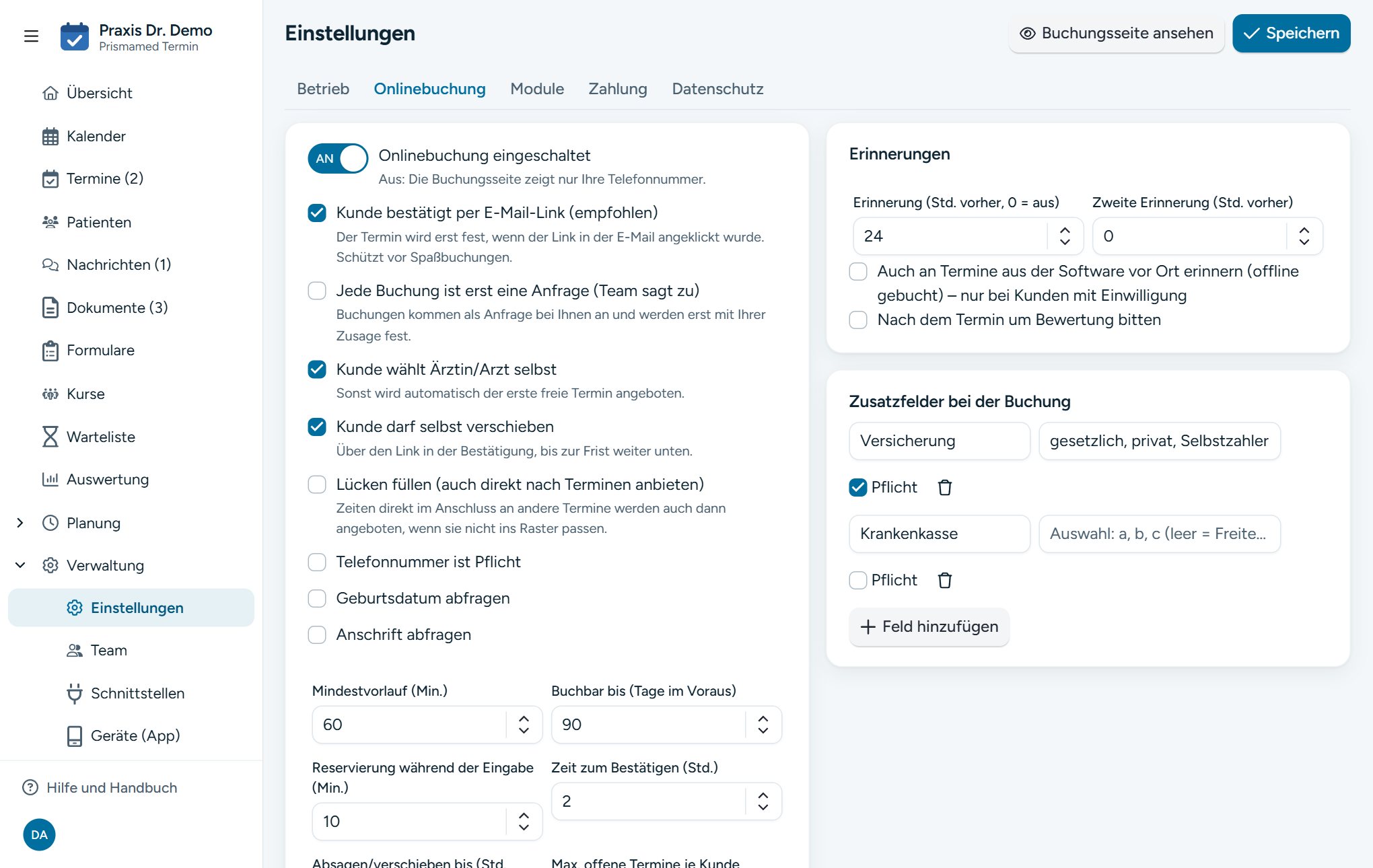
Die Schalter sind direkt unter ihrem Namen erklärt. Zwei entscheiden am meisten:
- Kunde bestätigt per E-Mail-Link: Der Termin wird erst fest, wenn der Link in der E-Mail angeklickt wurde. Wir empfehlen das, weil es vor Spaßbuchungen schützt.
- Jede Buchung ist erst eine Anfrage: Sie behalten die volle Kontrolle und sagen jeden Termin selbst zu.
| Frist | Bedeutung |
|---|---|
| Mindestvorlauf | So viele Minuten vor Beginn ist Schluss mit Online-Buchungen. |
| Buchbar bis | So viele Tage im Voraus können Kunden buchen. |
| Reservierung während der Eingabe | So lange ist die gewählte Zeit freigehalten, während der Kunde seine Angaben eintippt. |
| Zeit zum Bestätigen | So lange wartet der Termin auf den Klick in der E-Mail, dann wird die Zeit wieder frei. |
| Absagen/verschieben bis | So viele Stunden vorher dürfen Kunden selbst absagen oder verschieben. |
| Max. offene Termine je Kunde | Schützt vor Mehrfachbuchungen. |
Erinnerungen: Stellen Sie ein, wie viele Stunden vorher Kunden erinnert werden. Eine Erinnerung bekommt nur, wer eingewilligt hat.
Zusatzfelder: Eigene Fragen bei der Buchung, zum Beispiel „Versicherung“. Tragen Sie Auswahlmöglichkeiten mit Komma getrennt ein, leer bedeutet Freitext.
Module
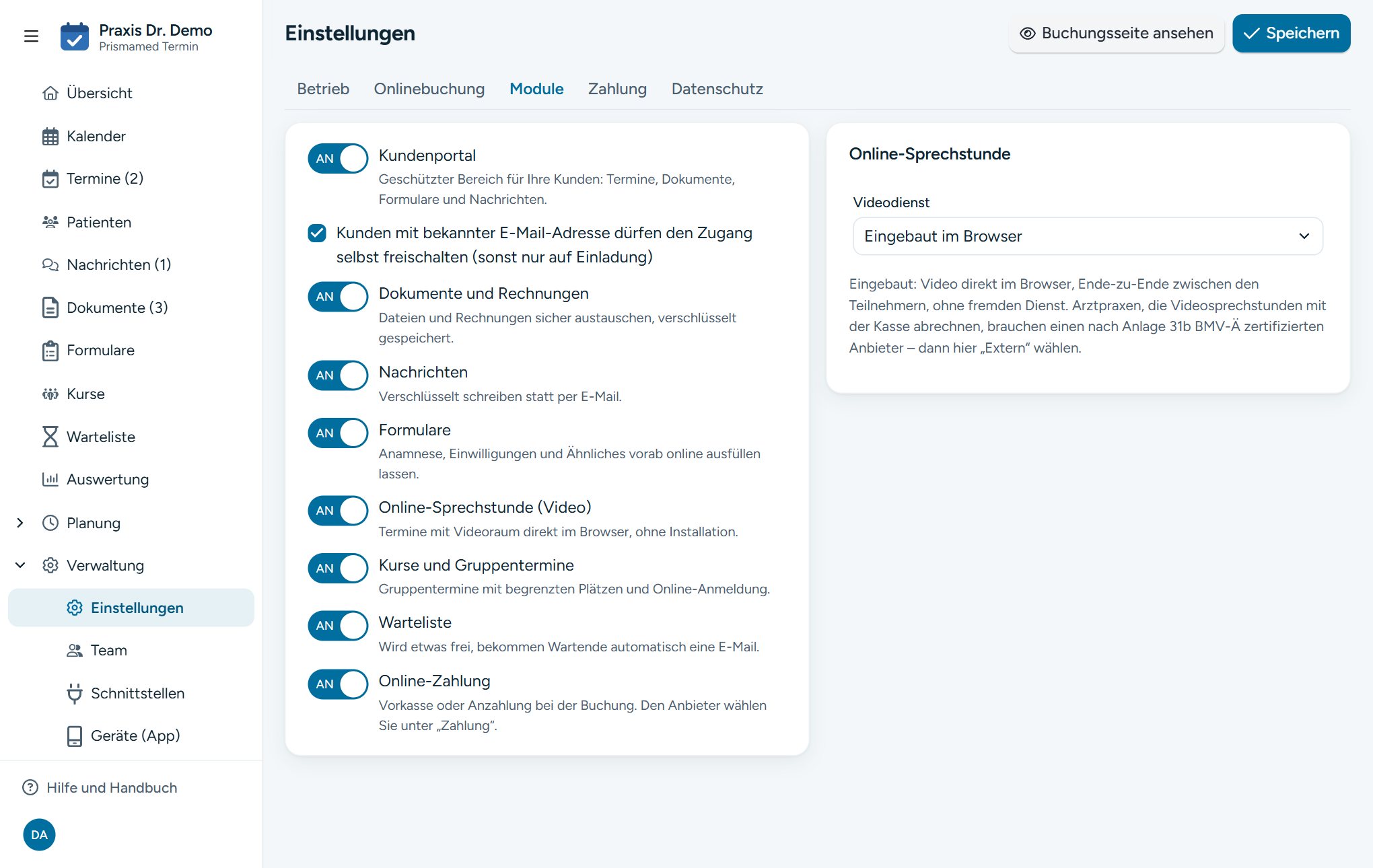
Schalten Sie aus, was Sie nicht brauchen. Es verschwindet dann aus Ihrem Menü und wird Ihren Kunden nicht angeboten. Vorhandene Daten bleiben erhalten.
Online-Sprechstunde: Der eingebaute Videodienst läuft direkt im Browser. Ärztinnen und Ärzte, die mit der Kasse abrechnen, brauchen einen nach Anlage 31b BMV-Ä zertifizierten Anbieter. Wählen Sie dafür Externer Anbieter und tragen Sie die Adresse des Raums ein.
Zahlung
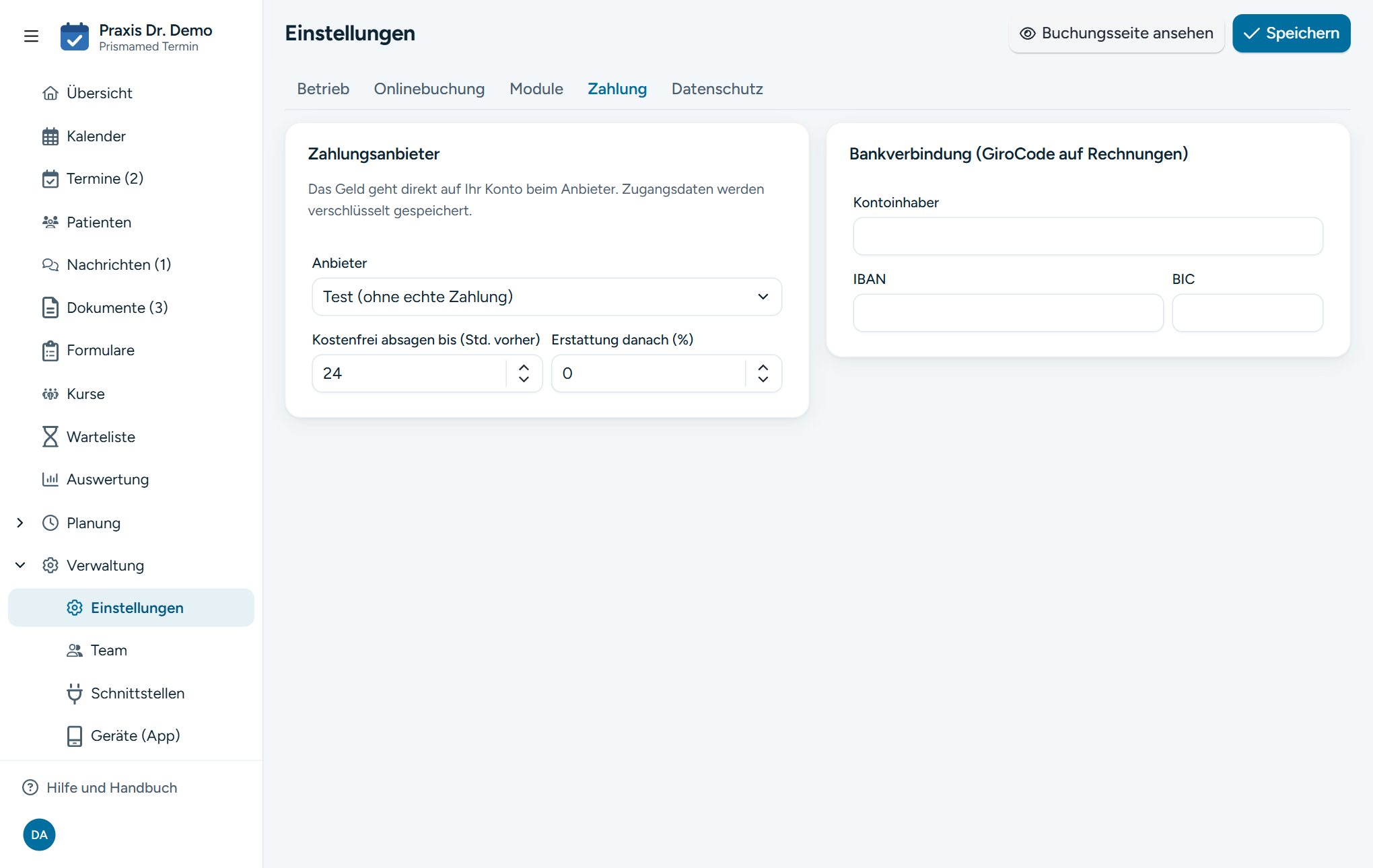
Zahlungsanbieter: Wählen Sie Stripe, PayPal oder Mollie und tragen Sie Ihren Schlüssel ein. Das Geld geht direkt auf Ihr Konto beim Anbieter. Der Schlüssel wird verschlüsselt gespeichert. Danach legen Sie bei jeder Leistung fest, ob online bezahlt wird.
Kostenfrei absagen bis und Erstattung danach regeln, was bei einer Absage zurückgezahlt wird.
Bankverbindung: Damit erscheint auf Rechnungen im Portal ein GiroCode zum Scannen.
Datenschutz
Hier legen Sie fest, nach wie vielen Tagen Dokumente und vergangene Termine samt Nachrichten automatisch gelöscht werden. 0 bedeutet nie. Prüfen Sie dabei Ihre gesetzlichen Aufbewahrungsfristen.